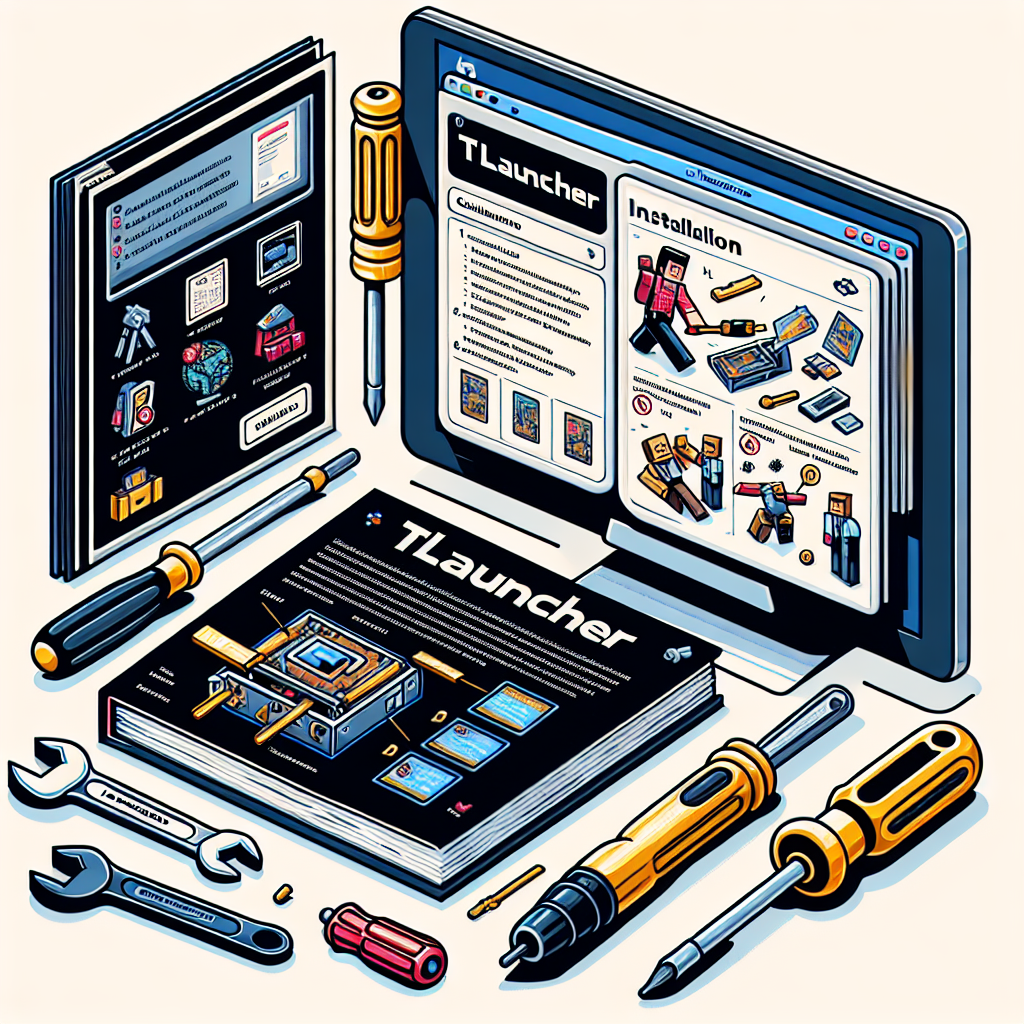
Minecraft, dengan dunia kotak-kotak dan kreativitas tanpa batas, telah memikat hati jutaan orang di seluruh dunia. Namun, bagi sebagian orang, game ini mungkin mahal, sehingga mendorong para gamer untuk mencari alternatif lain. Masuk ke TLauncher, alat populer di kalangan penggemar Minecraft yang memungkinkan pemain mengakses game tanpa membeli versi resmi. Meskipun nyaman, penting untuk mendekati TLauncher dengan hati-hati untuk memastikan instalasi yang aman. Dalam panduan komprehensif ini, Anda akan mempelajari cara menginstal TLauncher dengan aman sekaligus menjaga keamanan komputer Anda.
Daftar isi
- Apa itu TLauncher?
- Apakah TLauncher Aman?
- Persyaratan Sistem
- Mempersiapkan Instalasi
- Cara Mengunduh TLauncher
- Menginstal TLauncher
- Mengonfigurasi TLauncher
- Meningkatkan Keamanan
- Masalah Umum dan Pemecahan Masalah
- Kesimpulan
Apa itu TLauncher?
TLauncher adalah peluncur pihak ketiga untuk Minecraft, banyak digunakan oleh para gamer yang ingin bermain Minecraft tanpa membeli lisensi. Ini menawarkan akses ke berbagai versi permainan, termasuk pembaruan dan mod terkini. Pengguna dapat menikmati beragam fitur dan opsi penyesuaian, sehingga meningkatkan pengalaman bermain game mereka.
Apakah TLauncher Aman?
Sebelum melanjutkan instalasi apa pun, keselamatan adalah prioritas utama. TLauncher bukanlah peluncur Minecraft resmi, dan menggunakannya memiliki risiko tertentu. Penting untuk mengunduhnya dari sumber yang memiliki reputasi baik dan melakukan tindakan pencegahan yang diperlukan untuk menghindari malware atau akses tidak sah ke sistem Anda. Perlu diingat bahwa penggunaan TLauncher mungkin melanggar ketentuan penggunaan Minecraft.
Persyaratan Sistem
Sebelum menginstal TLauncher, pastikan sistem Anda memenuhi persyaratan minimum:
- Sistem Operasi: Windows 7/8/10/11, macOS, Linux
- Prosesor: Intel Core i3 atau setara
- RAM: 4GB atau lebih
- Grafik: Kartu grafis terintegrasi yang mendukung OpenGL 2.1 atau lebih tinggi
- Koneksi Internet: Diperlukan untuk mengunduh dan memperbarui game
Mempersiapkan Instalasi
Untuk memastikan kelancaran proses instalasi, ikuti langkah-langkah persiapan berikut:
- Data Cadangan: Buat cadangan file penting jika terjadi kehilangan data selama instalasi.
- Perbarui Perangkat Lunak Antivirus: Pastikan program antivirus Anda mutakhir untuk mendeteksi dan menghilangkan potensi ancaman.
- Nonaktifkan Pemblokir Pop-up: Nonaktifkan sementara pemblokir pop-up yang mungkin mengganggu proses pengunduhan.
Cara Mengunduh TLauncher
-
Kunjungi Situs Web Resmi TLauncher: Arahkan ke situs web resmi TLauncher. Sumber yang memiliki reputasi baik sangat penting untuk menghindari pengunduhan malware.
-
Pilih Sistem Operasi Anda: Pilih versi yang cocok dengan OS Anda (Windows, macOS, atau Linux).
- Unduh Penginstal: Klik tombol unduh, dan file akan mulai diunduh. Pastikan ekstensi tersebut memiliki ekstensi “.exe” untuk Windows atau “.dmg” untuk MacOS.
Menginstal TLauncher
-
Jalankan Penginstal: Temukan file yang diunduh di folder “Unduhan” dan klik dua kali untuk menjalankan penginstal.
-
Ikuti Petunjuk Instalasi: Pemasang akan memandu Anda melalui proses pengaturan. Perhatikan setiap permintaan, terutama penawaran perangkat lunak pihak ketiga, dan tolak.
-
Pilih Direktori Instalasi: Pilih folder tempat Anda ingin menginstal TLauncher.
- Instalasi Lengkap: Setelah terinstal, Anda mungkin perlu me-restart komputer Anda.
Mengonfigurasi TLauncher
-
Luncurkan TLauncher: Buka aplikasi untuk mengonfigurasi pengaturan Anda.
-
Buat Akun: Jika diperlukan, buat akun TLauncher atau gunakan akun yang sudah ada untuk masuk.
-
Pilih Versi Minecraft: Pilih versi Minecraft yang ingin Anda mainkan.
- Instal Mod (Opsional): TLauncher memungkinkan Anda menginstal mod. Telusuri dan pilih yang Anda ingin tingkatkan permainan Anda.
Meningkatkan Keamanan
-
Perbarui TLauncher secara berkala: Periksa pembaruan untuk memastikan Anda menjalankan versi terbaru, yang mungkin mencakup patch keamanan.
-
Pindai Malware Secara Sering: Lakukan pemindaian malware secara rutin untuk menjaga sistem Anda tetap terlindungi.
- Berhati-hatilah dengan Modifikasi: Hanya unduh mod dari sumber tepercaya, karena beberapa mungkin berisi kode berbahaya.
Masalah Umum dan Pemecahan Masalah
-
Kesalahan Instalasi: Jika Anda mengalami masalah penginstalan, pastikan sistem Anda memenuhi persyaratan dan antivirus Anda tidak memblokir penginstal.
-
Kerusakan Permainan: Perbarui driver grafis Anda atau coba jalankan TLauncher sebagai administrator.
- Masalah Masuk: Konfirmasikan bahwa Anda memiliki koneksi internet yang stabil dan kredensial login Anda benar.
Kesimpulan
Menginstal TLauncher bisa menjadi pilihan yang layak bagi mereka yang ingin menjelajahi Minecraft tanpa lisensi. Namun, prioritaskan keselamatan dengan mengunduh dari sumber yang memiliki reputasi baik dan menjaga langkah-langkah keamanan yang kuat. Dengan mengikuti panduan komprehensif ini, Anda dapat menikmati Minecraft dengan TLauncher sambil menjaga sistem Anda tetap aman dan terlindungi.
Penafian: Panduan ini bertujuan untuk memberikan informasi tentang cara menginstal TLauncher dengan aman tetapi tidak mendukung atau mendorong pelanggaran ketentuan penggunaan Minecraft. Selalu pertimbangkan untuk mendukung game resmi dan pengembangnya jika memungkinkan.