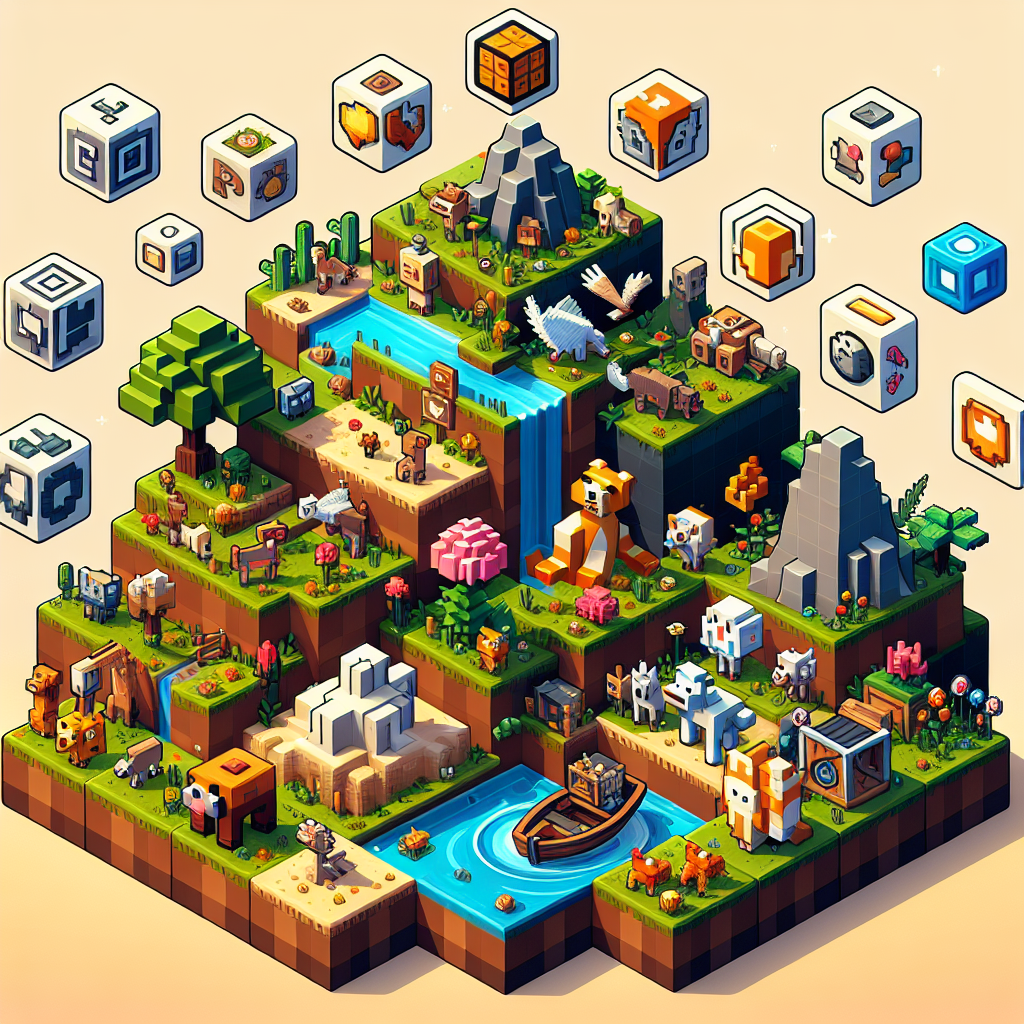
Minecraft terus menangkap imajinasi jutaan orang di seluruh dunia dengan kemungkinan tak terbatas dan kebebasan berkreasi. Versi 1.16.20, bagian dari seri Nether Update, menghadirkan peningkatan signifikan dan fitur baru untuk meningkatkan pengalaman bermain game. Jika Anda ingin mengunduh Minecraft 1.16.20, panduan ini akan memberi Anda proses langkah demi langkah yang mendetail. Baik Anda pemain berpengalaman atau pemula, artikel ini akan memastikan pengaturan yang lancar, sehingga Anda dapat langsung membangun dunia Anda.
Daftar isi
- Pengantar Minecraft 1.16.20
- Persyaratan Sistem
- Mempersiapkan Pengunduhan
- Mengunduh Minecraft 1.16.20 di PC
- Mengunduh Minecraft 1.16.20 di Seluler
- Mengunduh Minecraft 1.16.20 di Konsol
- Memecahkan Masalah Umum
- Kesimpulan
1. Pengantar Minecraft 1.16.20
Minecraft 1.16.20, pembaruan versi kecil untuk game populer, berfokus pada penyempurnaan fitur yang diperkenalkan di Pembaruan Nether (1.16.0). Pembaruan ini mencakup perbaikan bug, peningkatan kinerja, dan fitur kecil yang meningkatkan gameplay secara keseluruhan. Memahami manfaatnya dapat meningkatkan pengalaman bermain game Anda secara signifikan.
Fitur Utama:
- Bioma dan struktur Nether yang ditingkatkan.
- Peningkatan stabilitas.
- Peningkatan grafis dan penanganan suara.
2. Persyaratan Sistem
Sebelum mengunduh Minecraft 1.16.20, periksa apakah perangkat Anda memenuhi persyaratan sistem yang diperlukan:
Untuk PC:
- sistem operasi: Windows 7 dan lebih baru, macOS 10.9 Maverics dan lebih baru, atau OS Linux modern.
- Prosesor: Minimal Intel Core i3.
- RAM: Setidaknya 4GB.
- GPU: Intel HD Graphics 4000 atau lebih baik.
- Penyimpanan: Ruang kosong minimal 1GB.
Untuk Seluler:
- sistem operasi: iOS 10.0 atau lebih baru, Android 4.2 dan lebih tinggi.
- Penyimpanan: Ruang kosong minimal 300MB.
Untuk Konsol:
Pastikan konsol Anda memiliki ruang penyimpanan yang cukup dan terhubung ke internet untuk pembaruan dan pengunduhan.
3. Mempersiapkan Pengunduhan
Cadangkan Dunia Anda:
Sebelum melanjutkan pembaruan apa pun, penting untuk membuat cadangan dunia Anda saat ini untuk mencegah kehilangan data. Arahkan ke folder penyimpanan Minecraft Anda dan salin data Anda ke lokasi yang aman.
Detail Akun:
Pastikan Anda memiliki akses ke kredensial akun Mojang atau Microsoft Anda, karena Anda memerlukannya untuk masuk dan mengunduh game.
4. Mengunduh Minecraft 1.16.20 di PC
Langkah 1: Buka Peluncur Minecraft
Buka Peluncur Minecraft di komputer Anda. Pastikan peluncur Anda mutakhir untuk mengakses versi terbaru.
Langkah 2: Masuk
Masuk menggunakan kredensial akun Mojang atau Microsoft Anda.
Langkah 3: Pilih Versi
Arahkan ke tab “Instalasi”. Klik “Baru”, lalu pilih “Minecraft 1.16.20” dari menu tarik-turun untuk membuat instalasi baru.
Langkah 4: Unduh
Pilih instalasi yang baru Anda buat dan klik “Mainkan” untuk mengunduh dan menginstal Minecraft 1.16.20.
Langkah 5: Luncurkan Game
Setelah diunduh, klik “Mainkan” untuk mulai menikmati fitur baru Minecraft 1.16.20.
5. Mengunduh Minecraft 1.16.20 di Seluler
Langkah 1: Buka App Store atau Google Play Store
Untuk iOS buka App Store, dan untuk pengguna Android buka Google Play Store.
Langkah 2: Cari Minecraft
Di bilah pencarian, ketik “Minecraft” dan navigasikan ke aplikasi resmi Minecraft oleh Mojang.
Langkah 3: Perbarui
Jika Anda sudah memiliki game tersebut, Anda akan melihat tombol “Perbarui”. Ketuk untuk mulai mengunduh Minecraft 1.16.20.
Langkah 4: Luncurkan Game
Setelah pengunduhan selesai, buka Minecraft untuk mulai menikmati pembaruan terkini.
6. Mengunduh Minecraft 1.16.20 di Konsol
Langkah 1: Navigasikan ke Perpustakaan Game
Buka perpustakaan game konsol tempat Minecraft dipasang.
Langkah 2: Periksa Pembaruan
Periksa pembaruan apa pun yang tersedia. Untuk PlayStation, Xbox, dan Nintendo Switch, pembaruan otomatis mungkin diaktifkan, tetapi pemeriksaan manual memastikan Anda segera mendapatkannya.
Langkah 3: Unduh Pembaruan
Jika pembaruan tersedia, unduh Minecraft 1.16.20 dengan mengikuti petunjuk di layar.
Langkah 4: Luncurkan Game
Setelah pembaruan diinstal, luncurkan Minecraft untuk menikmati fitur-fitur baru.
7. Mengatasi Masalah Umum
Masalah: Pembaruan Tidak Muncul
- Larutan: Mulai ulang perangkat atau peluncur Anda dan periksa kembali pembaruannya.
Masalah: Game Crash
- Larutan: Pastikan perangkat Anda memenuhi persyaratan sistem dan perbarui driver grafis Anda.
Masalah: Masalah Masuk
- Larutan: Verifikasi kredensial akun Anda dan periksa koneksi internet Anda.
8. Kesimpulan
Mengunduh dan menginstal Minecraft 1.16.20 adalah proses sederhana yang membuka dunia yang penuh dengan petualangan dan peningkatan baru. Dengan mengikuti langkah-langkah dalam panduan ini, Anda memastikan transisi yang lancar ke versi terbaru, memungkinkan Anda fokus pada kreativitas dan eksplorasi. Selami penyempurnaan Nether dan seterusnya, dan biarkan imajinasi Anda terungkap di dunia Minecraft yang penuh blok.
Panduan ini dirancang komprehensif dan ramah pembaca, memberi Anda semua alat yang Anda perlukan untuk memulai petualangan Minecraft dengan versi 1.16.20. Ingatlah untuk terus mengikuti perkembangan patch terbaru dan bersenang-senanglah di dunia Anda!